SYSplus Facturacion: ¿Cómo eliminar listas de precios y cargar una nueva lista?
Pregunta:
¿Cómo eliminar listas de precios y cargar una nueva lista?
1. Eliminación
de listas de precios
La eliminación de valores
asociados a listas de precios se puede realizar desde el frente del sistema o, en
casos técnicos y controlados, desde base de datos por personal autorizado con
acceso y conocimiento en manipulación de información.
🖥️ Proceso desde el módulo de Facturación
- Ingresar al módulo de Facturación.
- Dirigirse a la ruta:
Mantenimiento → Listas de Precios
- Ubicarse sobre la lista de precios que se desea eliminar.
- En la parte inferior de la ventana, seleccionar el botón:
F3 – Eliminar
- El sistema mostrará un mensaje de confirmación.
- Confirmar la eliminación.
📌Procedimiento técnico desde la base de datos
Se ejecuta un DELETE sobre la
tabla:
PRECIOS_ARTICULOS
Eliminando los registros
correspondientes a las listas de precios requeridas.
⚠️Importante
- Se recomienda realizar respaldo de la base de datos antes de ejecutar eliminaciones masivas.
- Validar previamente las listas que serán eliminadas para evitar pérdida de información.
- Este procedimiento debe ser realizado únicamente por personal autorizado o área técnica.
2. Carga de
nueva lista de precios
Una vez eliminada la información
anterior, se puede realizar la importación de la nueva lista de precios
mediante archivo plano.
📌Preparación del archivo
- Exportar o descargar los artículos a un archivo de Excel.
- Completar o actualizar la información de precios requerida.
- Guardar el archivo en formato:
CSV delimitado por comas (*.csv)
Proceso de importación
- Ingresar al módulo de Facturación.
- Dirigirse a la ruta:
Mantenimiento → Listas de precios → Precios
- Presionar F2 – Siguiente.
- Seleccionar el archivo plano .CSV.
- Presionar nuevamente F2 – Siguiente.
- Validar que las columnas del archivo correspondan correctamente a los campos solicitados por el sistema.
- Presionar F2 – Importar.
Imágen de Importación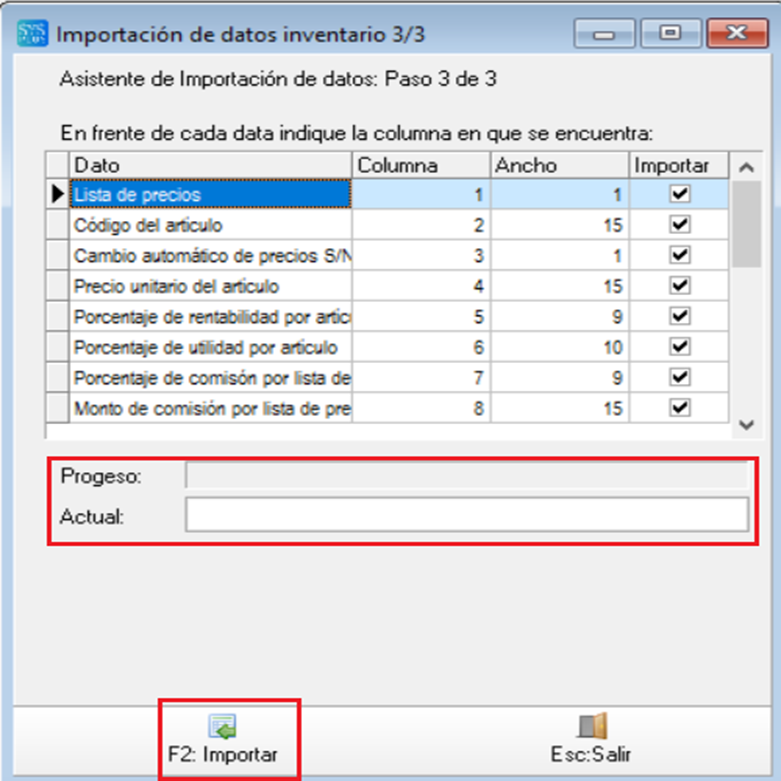
Resultado esperado
- La barra de progreso mostrará el avance de la importación.
- Al finalizar, el sistema mostrará un mensaje indicando que el proceso fue realizado exitosamente.
✅ Recomendaciones
- Verificar previamente la estructura del archivo CSV.
- Evitar modificar encabezados o formatos requeridos por el sistema.
- Realizar pruebas con pocos registros antes de importar grandes volúmenes de información.